ポートレート制作者
自分の写真があり、写っている人物は変えずに、別の見た目の表現を試したい場合。
希望する照明、背景、表情を書き出し、結果を元の写真と比べて、本人らしさが損なわれていないか確認しましょう。
無料の顔AI作例実践チュートリアル
顔AIを無料で使う方法を探しているなら、まず明確な目標を決め、使用許可を得た素材を用意しましょう。Faceaiは作業手順の計画に役立ちます。写真、動画、プロンプトを共有する前に、利用先で使用できるツールと利用条件を確認してください。
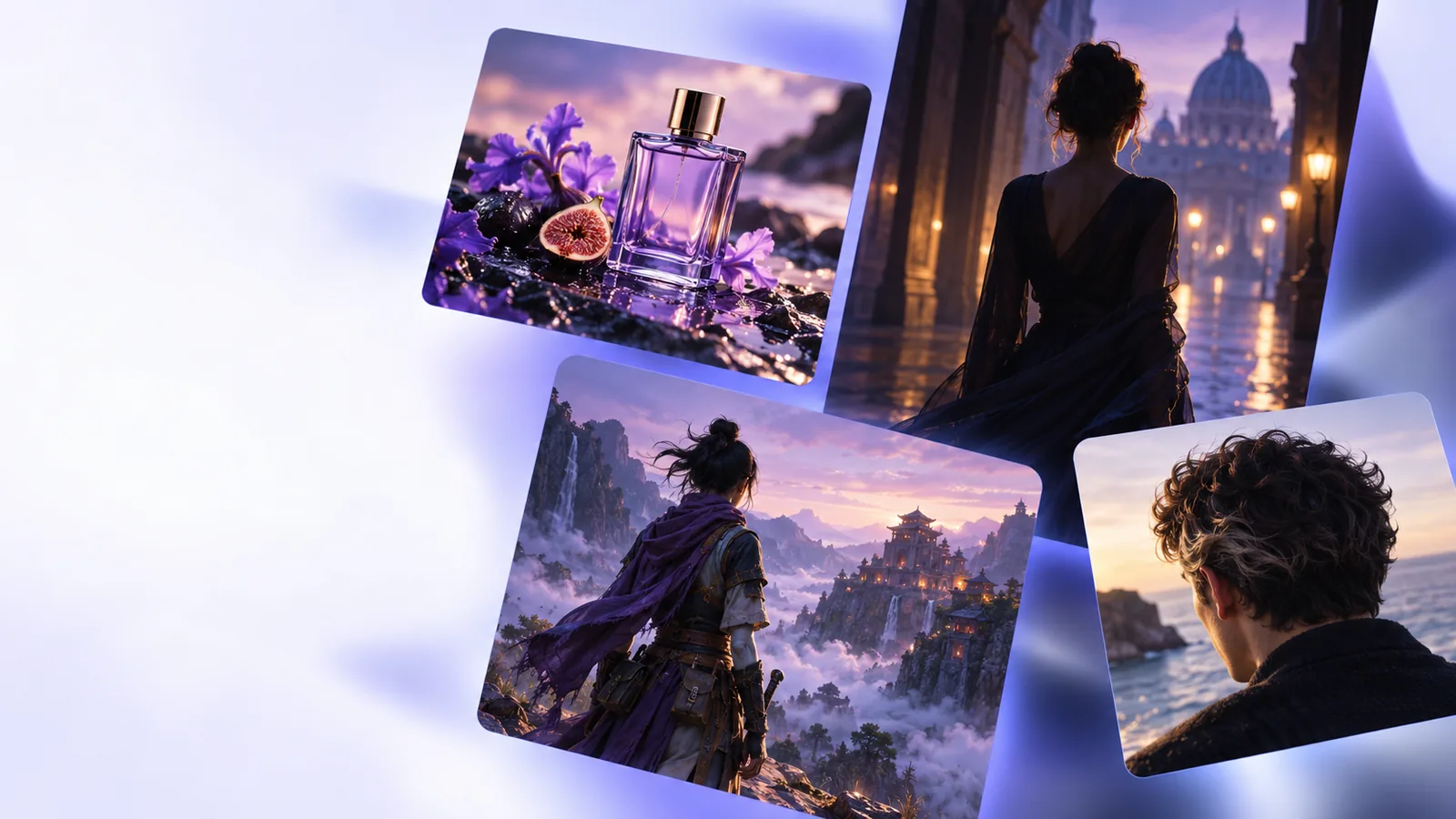
ツールを開く前に、何を作りたいか決めましょう。それによって、必要な元素材、使用許可、確認事項が決まります。
役立つ顔AIの制作指示には、被写体、作りたいもの、加えたい視覚的な変更を1つ明記します。最初は結果を評価しやすいよう、変更を絞りましょう。
自分の写真があり、写っている人物は変えずに、別の見た目の表現を試したい場合。
希望する照明、背景、表情を書き出し、結果を元の写真と比べて、本人らしさが損なわれていないか確認しましょう。
無料の顔AI作例参加に同意した人物を中心とする動画の絵コンテを作る場合。
動きとカメラの構図を指定し、1枚の静止画だけで判断せず、動画全体を見てフレーム間の変化を確認しましょう。
顔交換動画ビジュアル素材を作る前に、キャラクターの外見を一貫して描写するための言葉が必要な場合。
観察できる顔の特徴とスタイリングは分けて記述し、画像から本人の身元、年齢、センシティブな属性を推測しないでください。
顔AIの説明文ジェネレーター写っている両者が使用を許可した画像を使って、顔の置き換えを検討しています。
まず顔の位置と照明を確認し、見る人に誤解を与える可能性がある場合は、完成画像に編集済みと明記してください。
AI顔交換この手順は判断のためのプロセスとして使ってください。どの移動先でも同じ顔AIの機能が使えるという意味ではありません。
自分が所有しているか、使用許可を得ている鮮明な写真や動画を選びます。ほかの人を識別できる場合は、この編集と公開予定の相手について、その人の同意を得てください。公開したくない背景の情報も確認しておきます。
ポートレートのコンセプト、動画のアイデア、編集のどれを求めているかを明示します。希望する場所、照明、構図、雰囲気も指定してください。たとえば「被写体だと分かるようにし、柔らかいサイドライトを使い、表情は変えない」といった具合です。複数の指示を詰め込むより、短い顔AIへの指示のほうが評価しやすくなります。
移動先を開き、現在利用できるツール、アップロードのルール、利用条件を確認して、プロジェクトに合う場合にのみ進めてください。結果を作成したら、元の素材と比べて顔の一貫性、不自然な部分、意図しない変更がないか確認します。指示は一度に1つずつ修正し、作品を共有する際は重要な編集内容を明示してください。
並べて確認すると、仕上がりのよいプレビューでは見落としがちな変化に気づけます。
これらの画像は確認手順を示す例であり、実際の編集前後を検証したものではありません。ご自身のプロジェクトでは、生え際、目、口、背景を含め、実際の元の素材と結果を比較してください。
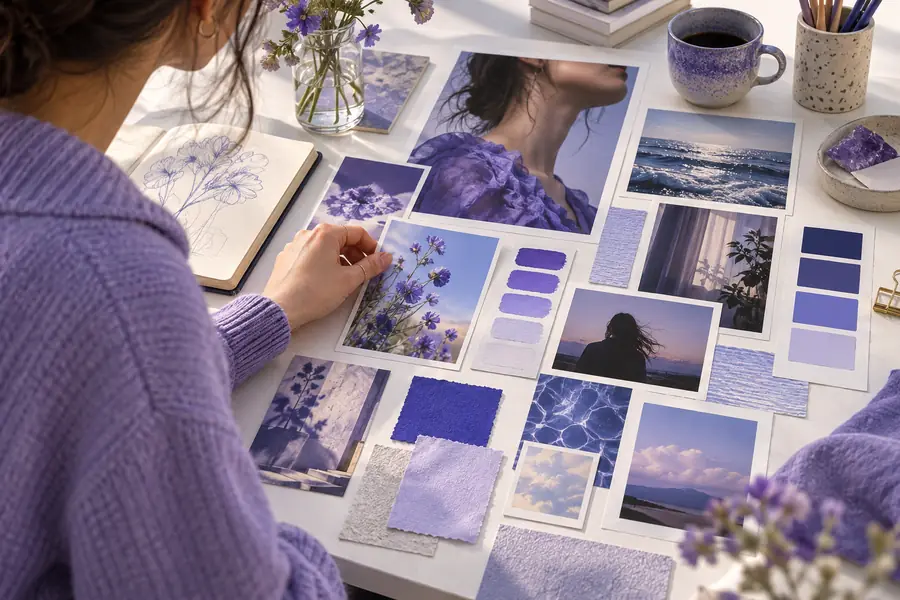
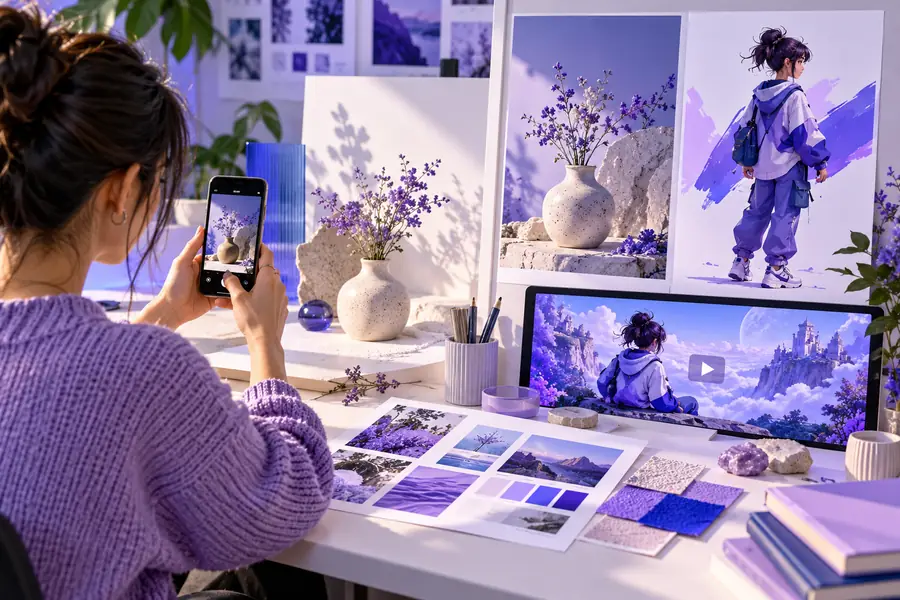
顔AIの結果が指示どおりにならない場合は、一度にすべてを変える前に、考えられる原因を絞り込んでください。
気づいたこと
試すこと
気づいたこと
結果が別人のように見える。
試すこと
より鮮明で使用許可を得た参照画像を使い、本人と分かる特徴を維持するよう明示してください。
気になる点
顔と背景が別々の方向から照らされているように見える。
試すこと
光源を1つ指定し、可能であれば照明条件が似た元画像を選んでください。
気になる点
髪、眼鏡、あごの輪郭が切り抜かれたように見える。
試すこと
元画像を実寸で確認し、顔があまり隠れていない画像や、よりシンプルな構図を試してください。
気になる点
依頼した複数の変更が矛盾したり、反映されなかったりする。
試すこと
被写体と視覚的な目標を1つに絞り、最初の結果を確認してから細部を追加してください。
気になる点
フレーム間で顔の特徴が変わる。
試すこと
クリップ全体を通常の速度で再生し、より安定していて明るく撮影された元動画がないか確認してください。
気になる点
制御機能やエクスポート機能が利用できない場合があります。
試すこと
時間をかけたり機密性の高い素材をアップロードしたりする前に、利用先の最新の規約と対応している作業手順を確認してください。
気づくこと
閲覧者が、編集されたものを未加工の記録と誤解する可能性があります。
試すこと
編集内容を正確に明示し、生成された場面を実際の出来事の証拠として提示しないでください。
慎重に進めるには、このチュートリアルでは確認できないことや、代わりにできないことも知っておく必要があります。
無料の顔AIの作業手順を検索しても、利用先で現在どの機能やエクスポート方法を使えるか、どのような利用制限があるかは確認できません。
対処法素材をアップロードしたり、特定の機能を前提にプロジェクトを計画したりする前に、最新の利用条件を確認してください。
画像がオンラインで公開されていても、写っている人が顔の編集、なりすまし、または公開に同意したことにはなりません。
対処法自分の素材を使うか、予定している編集内容と公開先を対象とする明確な許可を得てください。
プロンプトだけでは、特に動きや遮蔽、照明の大きな変化がある場合に、顔の細部が正確に保たれるとは限りません。
対処法使用許可を得た元の素材のコピーを保管し、結果を共有する前に詳しく確認してください。
説得力のある顔AIの画像や動画でも、その人物が描かれた場面に登場した、承認した、または演じた証拠にはなりません。
対処法事実に関する主張は独立した情報源で検証し、創作上の編集は正確に説明してください。
具体的なコンセプトを用意し、共有する権限のある素材を使い、利用先のツールと規約の現状を確認してください。プロジェクトに適していれば、結果が正確かどうかを確認し、実際の映像と誤認される可能性のある編集は明示しましょう。
アイデアを探るまず、制作内容を簡潔にまとめ、使用許可のある素材を選びます。この準備にツールは必要ありません。次に、利用先の最新の利用条件を確認し、必要な機能を無料で使えるか調べてください。ツールを閲覧できるからといって、生成やエクスポートも無料だとは限りません。
作りたい成果物、使用許可を得た被写体、照明や背景など変更したい視覚的要素を1つか2つ指定します。本人らしさが重要な場合は、見分けるための特徴を保つよう指示してください。最初から無関係な指示をいくつも詰め込むのは避けましょう。
その用途について本人の許可を得てください。特に、結果を公開する場合や、本人がしていないことをしたように見える可能性がある場合は重要です。画像を入手できることと、編集・配布の同意を得ていることは別です。許可が明確でない場合は、代わりに自分の写真を選びましょう。
参照画像の画質が低い、顔の特徴が隠れている、指示が矛盾している、照明が変わっているなどの理由で、元画像に似せにくくなることがあります。元画像と生成結果を原寸で比較し、指示を簡潔にして、一度に1つの要素だけ調整してください。本人らしさが重要な場合は、十分に確認できていない結果を共有しないでください。
はい。動画は全体を通して確認する必要があります。あるフレームでは顔が一貫して見えても、動きの中で変わることがあります。ちらつき、顔の特徴の変化、誤解を招く文脈がないか、結果を最初から最後まで見てください。プレビューの1フレームだけでは、完成した動画を評価できません。